понедельник, 31 октября 2011
24.10.2009 в 06:35
Пишет
Smth_Blue:
Учебник по пэнтулуЧто такое пэнтул — основыЕсли вы пэнтулом пользуетесь, то этот учебник вам будет неинтересен. Если вы не знаете, где он находится или зачем этот интсрумент нужен, то почитайте эту часть перед учебником про текст на путях )Пэнтулом можно:
- вырезать сложные изображения
- штриховать
- хранить выбранные области
- создавать шейпы
- и много чего ) Все я не опишу, потому что нельзя объять необъятное, но по полезным для фанарта штукам пробегусь )
Часть первая1. Итак, где он находится — на панели инструментов (1). Сразу выберите и Paths (Пути) в верхней панели (2). Да, не забудьте сначала создать новый документ любого размера %)
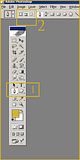
2. Кликаем правой кнопкой на значке пэнтула, смотрим на появившуюся менюшку и пробуем инструменты по очереди )
Выбираем верхний инструмент, собственно пэнтул и произвольно ставим три точки в документе:
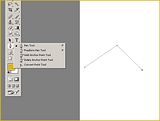
Поздравляю, вы создали путь )
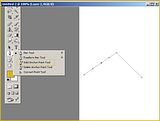
3. Фриформ пэнтул пропускаем, выбираем третий инструмент — Добавить эээ якорь/точку и добавляем точку в любом месте на нашем пути )
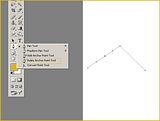
4. Выбираем следующий инструмент, наводимся на добавленную точку и ее убираем )
5. Дальше выбираем Сonvert Point Tool, наводимся на среднюю точку на нашем пути, кликаем левой кнопкой, удерживая ее нажатой и тянем в сторону, вверх, куда угодно. Должны появиться стрелочки с двух сторон нашей точки.
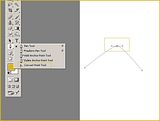
6. Эти стрелочки-ручки можно тянуть куда угодно, трансформируя путь по своему усмотрению. Левую кнопку мышки можно отпустить и тянуть каждую стрелочку в отдельности ) Поиграйтесь со всеми точками )
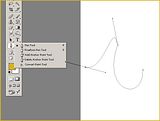
7. Если вы этим инструментом кликните на точке, то сбросите все ваши трансформации (замечательно звучит, да))) пути относительно этой точки.
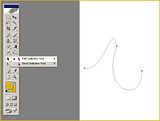
8. Дальше выбираем другой инструмент на панели, он как раз над пэнтулом и называется Path Selection Tool. Этим инструментом можно двигать/перемещать весь путь сразу:
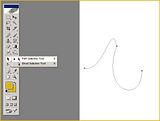
9. Direction Selection Tool трасформирует путь относительно двух точек:
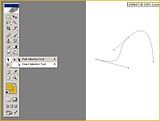
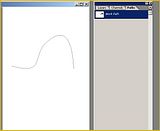
10. Если вы случайно нажали на документ одним из сэлекшинов и точки пропали, не пугайтесь. Нажмите на путь и они снова появятся ) Если у вас вдруг пропал путь, идем в закладку Paths и нажимаем на слой Work Path
Ну вот, с основами мы разобрались. В следующем уроке я расскажу, зачем все это было нужно и что делать дальше )))
Счастливо,
URL записи
@темы:
полезняшки